Features
Features der BM-Suche für JTL-Shop 5
Das kann die Suchfunktion deines Shops mit dem Such-Plugin – vom ersten Buchstaben bis zur Statistik.
Suchen und finden
Was die Suche aus dem macht, was dein Besucher eintippt.
Fehlertoleranz
Tippfehler, fehlende oder vertauschte Buchstaben führen trotzdem zum richtigen Artikel statt zu „keine Treffer“.
Wo überall gesucht wird
Name, Artikelnummer, Herstellernummer, EAN, Kategorie, Hersteller, Beschreibung und Suchworte – jedes Feld einzeln an- und abschaltbar und gewichtbar.
Merkmale mitsuchen
Auf Wunsch werden die Werte einzelner Merkmale mitgesucht – wer „Gold“ tippt, findet auch den Ring, bei dem Gold nur als Material steht.
Artikelnummer trifft genau
Wer eine Artikelnummer, Herstellernummer oder EAN tippt, bekommt genau diesen Artikel ganz oben. Auch angefangene Nummern und Typkürzel wie „S51“ treffen.
Zusammen oder getrennt
„Damenschuhe“ findet auch „Damen Schuhe“ – wenn die genaue Suche wenig findet.
Zweiter Anlauf statt „keine Treffer“
Findet die Suche zu wenig, sucht sie von selbst breiter. Auch ein eingefügter Produktname mit einem falschen Wort führt zum Artikel.
Mehrsprachig
Jede Sprache deines Shops wird nach ihren eigenen Regeln durchsucht – „shoe“ findet auch „shoes“. Kategorien und Filter stehen in der Sprache deines Kunden.
Suchvorschläge
Schon ab dem ersten Buchstaben schlägt die Suche Wörter aus deinem Sortiment vor – und passende Kategorien und Seiten.
Kategorietreffer
Passende Kategorien stehen als Knöpfe über den Treffern. Ein Klick sucht nur in dieser Kategorie.
Eigene Seiten und News
Neben Artikeln findet die Suche auf Wunsch auch die Seiten und News deines Shops.
Trefferliste und Darstellung
Wie die Ergebnisse aussehen – im Stil deines Shops oder im eigenen Suchfenster.
BMS-modern
BMS-modern ab Plugin 2.0.10
Unser eigenes Suchfenster, aufgeräumt und modern. Es übernimmt Farbe, Ecken und Schrift deines Shops – oder du legst sie selbst fest.
Farbe und Schrift
BMS-modern ab Plugin 2.0.29
Die Suche übernimmt die Farben deines Shops – oder du legst Akzentfarbe, Hintergrund, Schrift und Ecken selbst fest.
Passt zu deinem Template
Die Suche fügt sich in deinen Shop ein – mit NOVA, Snackys, admorris, EasyTemplate360 und vielen anderen, auch mit eigenen Kindtemplates.
Schnellansicht beim Tippen
BMS-modern ab Plugin 2.0.25
Schon beim Tippen links die Vorschläge, rechts die Treffer. Hebt sich ein Treffer deutlich ab, ist er markiert.
Suchwolke
BMS-modern ab Plugin 2.0.67
Beliebte Suchbegriffe zum Anklicken in der linken Spalte – beim Tippen die, die zum Begriff passen.
Drei Ansichten
Galerie, Liste oder Tabelle – welche es gibt und mit welcher die Suche öffnet, bestimmst du. Deine Kunden können umschalten.
Ansichten je Gerät
BMS-modern ab Plugin 2.0.25
Für Handy, Tablet und Desktop getrennt: welche Ansichten es gibt, mit welcher die Suche öffnet und wie groß die Kacheln sind.
Für das Handy gebaut
Filterknopf neben dem Suchfeld, gesetzte Filter sichtbar und einzeln entfernbar, große Knöpfe zum Tippen.
Verfügbarkeit im Treffer
Lagerampel und Lieferstatus direkt am Treffer – dein Kunde sieht vor dem Klick, ob der Artikel lieferbar ist.
Varianten im Treffer
Farben als kleine Bilder, Größen als Zeile – jede Variante führt direkt zu ihrem Artikel.
Ein Artikel, alle Varianten
Du entscheidest, ob ein Artikel mit Varianten einmal in der Trefferliste steht oder jede Variante einzeln.
Direkt in den Warenkorb
Artikel direkt aus der Trefferliste in den Warenkorb legen. Braucht ein Artikel erst eine Auswahl, steht dort „Variante wählen“.
Badges im Treffer
Lagernd, Topartikel, Bestseller, Sonderpreis, dein eigenes Badge und Merkmale wie die Marke – Reihenfolge und Höchstzahl bestimmst du.
Artikelbewertungen
ab Plugin 2.0.25
Sterne und Zahl der Bewertungen unter dem Namen, wie in deinem Shop. Auf Wunsch sortieren deine Kunden nach bester Bewertung.
Suchbegriff hervorgehoben
Was dein Kunde getippt hat, steht im Treffer hervorgehoben – im Namen und in der Artikelnummer.
Mit der Tastatur bedienbar
ab Plugin 2.0.18
Die Suche geht auch ohne Maus: Pfeiltasten, Tab, Enter und Esc. Ein Screenreader sagt die Trefferzahl an.
Jede Suche hat eine Adresse
Jede Suche lässt sich verlinken und als Lesezeichen speichern. Die Zurück-Taste führt zurück in die Treffer.
Preise im Treffer
Der richtige Preis für den richtigen Kunden, zum richtigen Tag.
Preise je Kundengruppe
Jeder Kunde sieht seinen Preis: ein angemeldeter Händler den Händlerpreis, netto oder brutto wie im Shop.
Sonderpreise taggenau
Sonderpreise gelten in der Suche ab ihrem Startdatum und enden mit ihrem Enddatum – ohne dass du etwas tun musst.
UVP und Streichpreis
ab Plugin 2.0.10
Die UVP oder der Preis vor der Aktion steht durchgestrichen am Treffer, auf Wunsch mit der Ersparnis in Prozent.
Filter und Sortierung
Damit dein Besucher aus vielen Treffern die richtigen macht.
Preisfilter
Deine Kunden grenzen die Treffer auf eine Preisspanne ein. In BMS-modern zeigen Balken, wo die meisten Preise liegen, und ein Schieberegler setzt die Spanne.
Lagerfilter
Deine Kunden zeigen sich mit einem Haken nur lagernde Artikel. Oder du blendest Ausverkauftes ganz aus.
Merkmalfilter
Filtern nach Merkmalen wie Farbe, Größe oder Material, nach Kategorie und Hersteller, dazu nach Topartikeln, Bestsellern und Angeboten. Es steht nur da, was in den Treffern vorkommt.
Filter bleiben stehen
ab Plugin 2.0.13
Wer weitertippt, behält seine Filter. Findet die Suche deswegen nichts, sagt sie es und bietet an, die Filter zu entfernen.
Sortierung
Relevanz, Preis, Name, Neueste, Meistverkauft, Beste Bewertung oder Artikelnummer – welche Sortierungen deine Kunden wählen können und in welcher Reihenfolge, bestimmst du.
Suche steuern
Du bestimmst, was gefunden wird und was oben steht – ohne deine Warenwirtschaft anzufassen.
Reihenfolge selbst bestimmen
Lagernde, beliebte und neue Artikel weiter nach vorn – wie stark, stellst du ein. Einzelne Artikel holst du nach vorn oder schiebst sie nach hinten.
Suchregeln
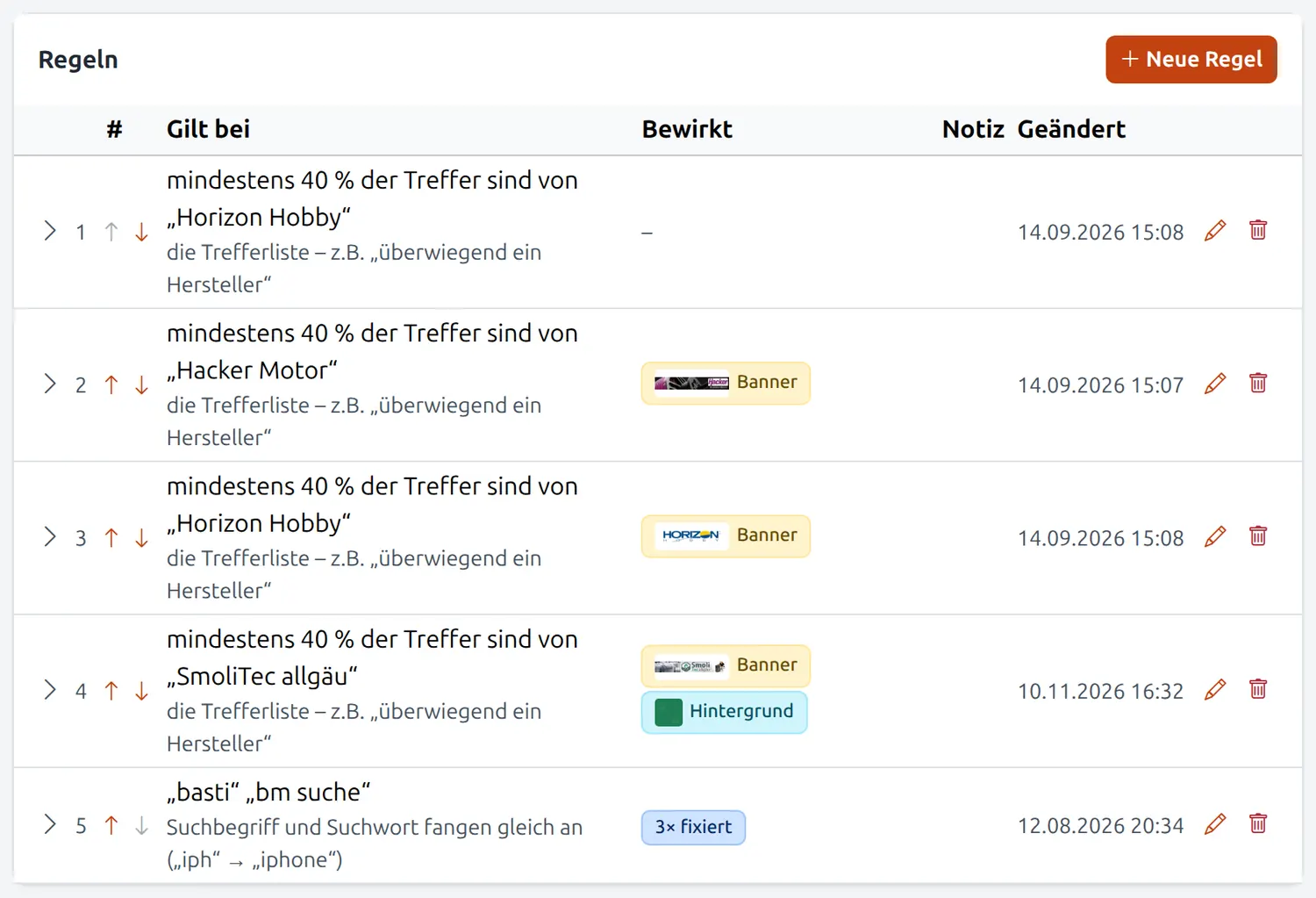
Zu einem Suchbegriff bestimmte Artikel ganz oben, unpassende weg, eigene Einträge dazu – auf Wunsch nur für einen Zeitraum.
Nicht in der Suche
Artikel, Kategorien, Seiten oder Beiträge nimmst du aus der Suche: suchen, markieren, fertig. Jederzeit zurückholbar.
Suchworte je Artikel
Eigene Wörter, unter denen ein Artikel, eine Seite oder ein Beitrag zusätzlich gefunden wird – ohne die Warenwirtschaft anzufassen.
Synonyme
Wörter, die dasselbe meinen, zählen zusammen: wer „ps4“ sucht, findet auch „Playstation 4“.
Stoppwörter
Wörter, die die Suche einfach übergeht – Füllwörter und Begriffe, die in fast jedem deiner Artikel stehen.
Banner und Hintergrund
Bilder neben dem Suchfeld, im Wechsel oder passend zum Suchbegriff. In BMS-modern dazu ein eigener Hintergrund hinter dem Suchfenster.
Bildflächen in der Trefferliste
ab Plugin 2.0.24
Ein eigener Eintrag kann als reines Bild in der Trefferliste stehen – etwa ein Gutschein-Banner ganz oben.
Startseite der Suche
Bevor jemand tippt, zeigt die Suche, was du vorgibst: Begrüßung, Bilder, Suchbegriffe zum Antippen und Artikellisten. Auch wenn eine Suche nichts findet.
Statistik und Auswertung
Was gesucht, gefunden, geklickt und gekauft wird – und wo die Suche noch Arbeit hat.
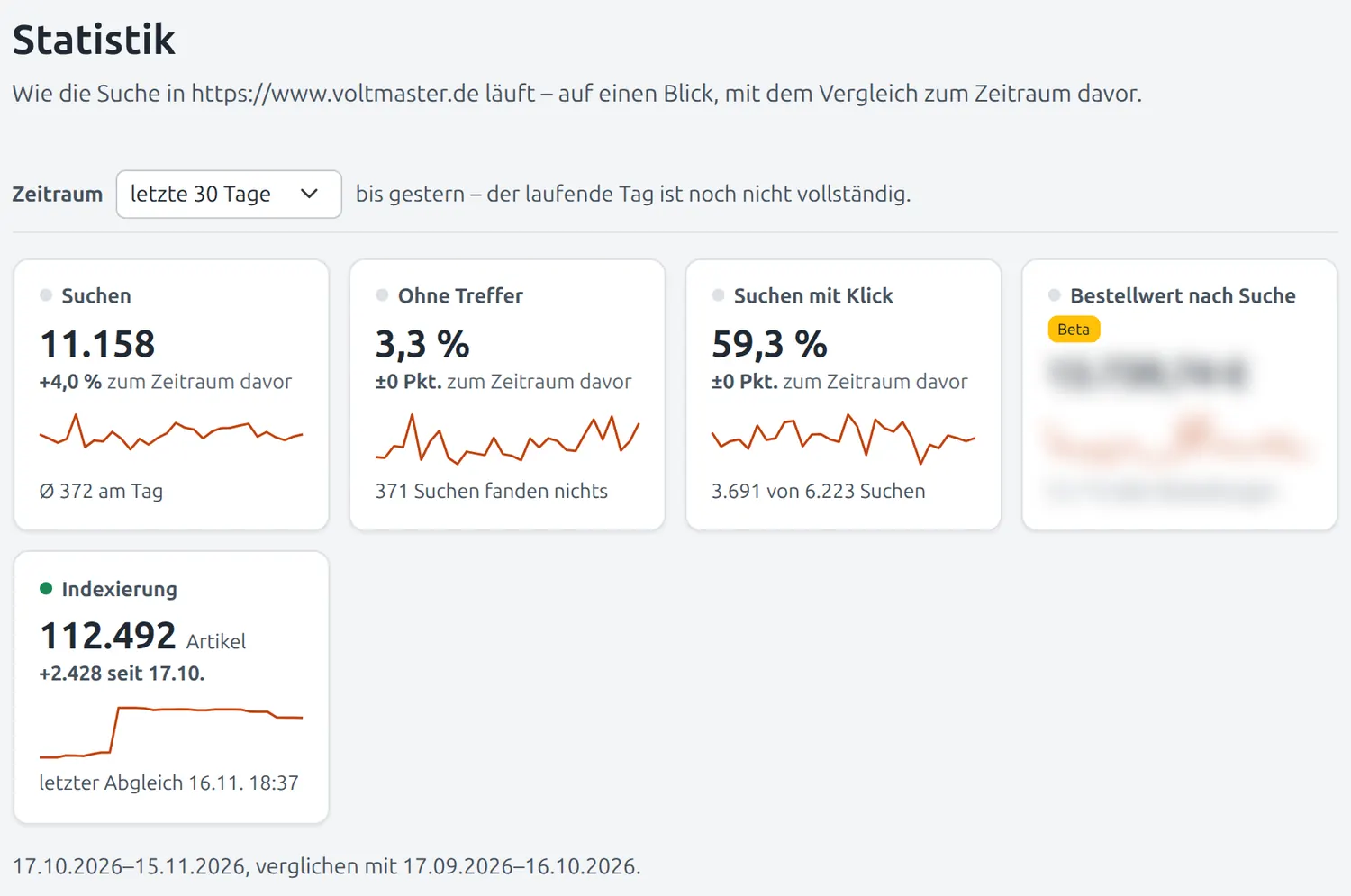
Suchstatistik
Was deine Kunden suchen, wie oft und ob sie etwas finden – auf einen Blick und im Vergleich zum Zeitraum davor.
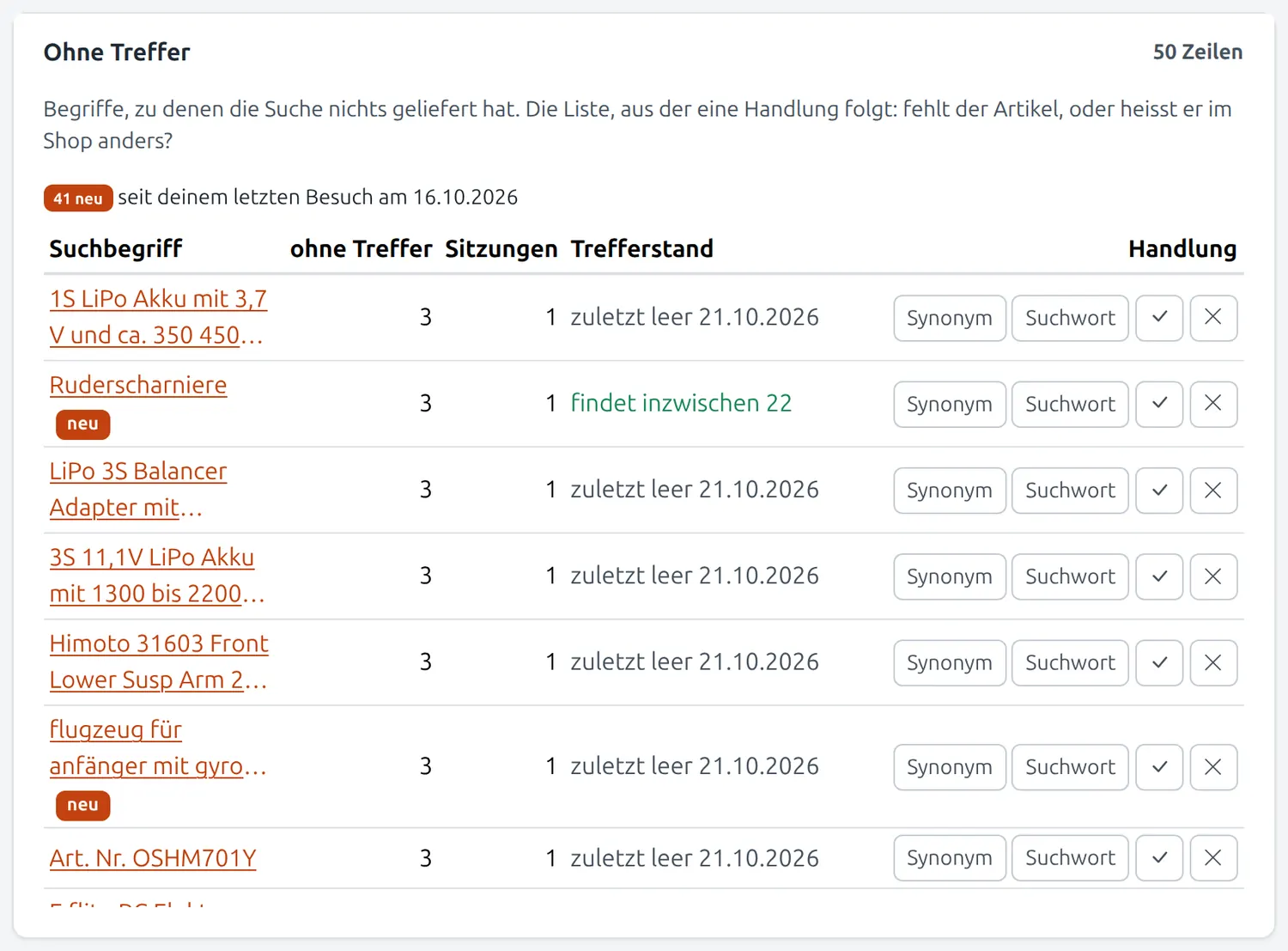
Suchen ohne Treffer
Die Begriffe, zu denen nichts gefunden wurde – deine Arbeitsliste. Synonym oder Suchwort legst du direkt in der Zeile an.
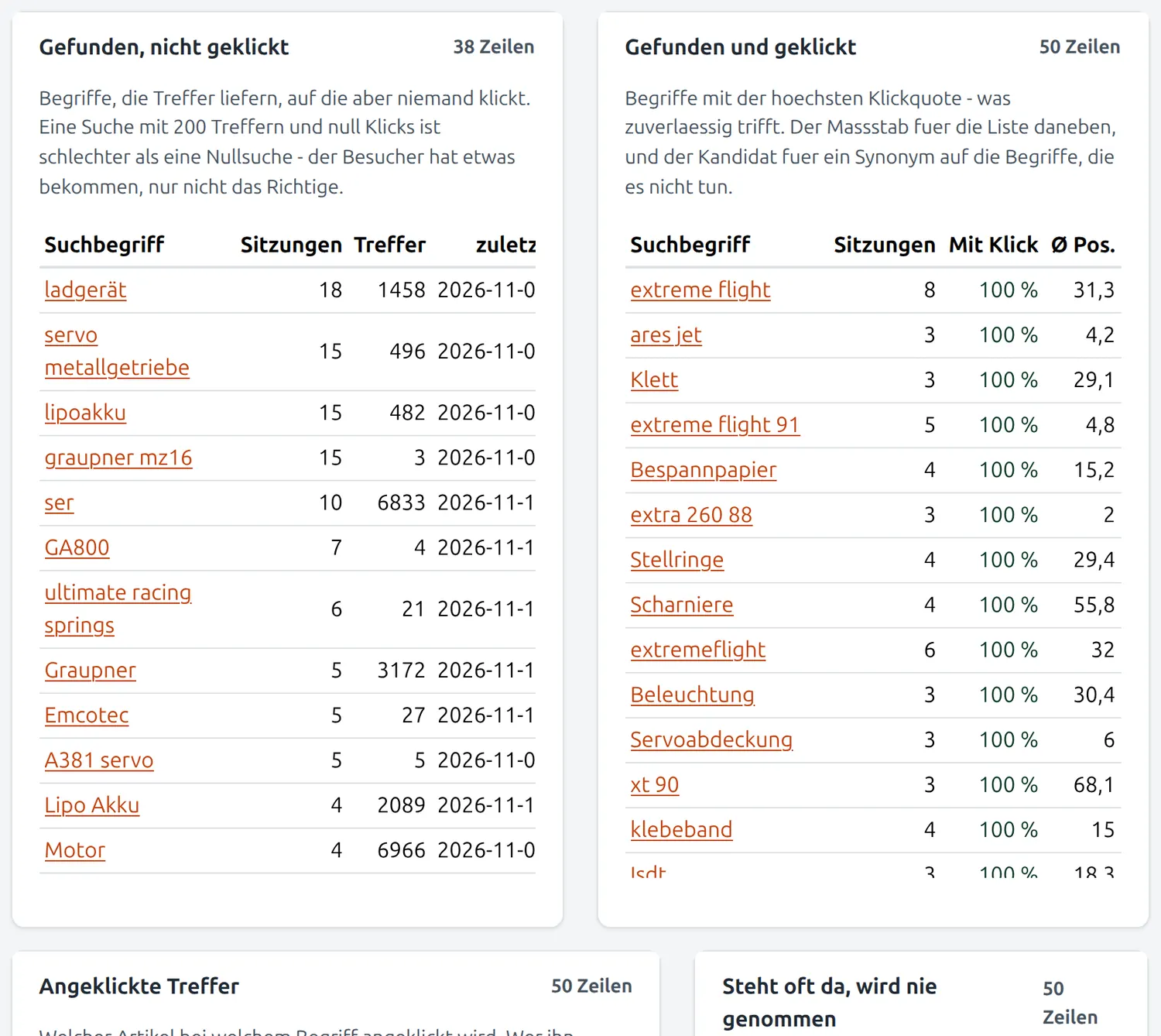
Klick-Auswertung
Worauf deine Kunden in der Suche klicken – und welche Treffer nie jemand anklickt.
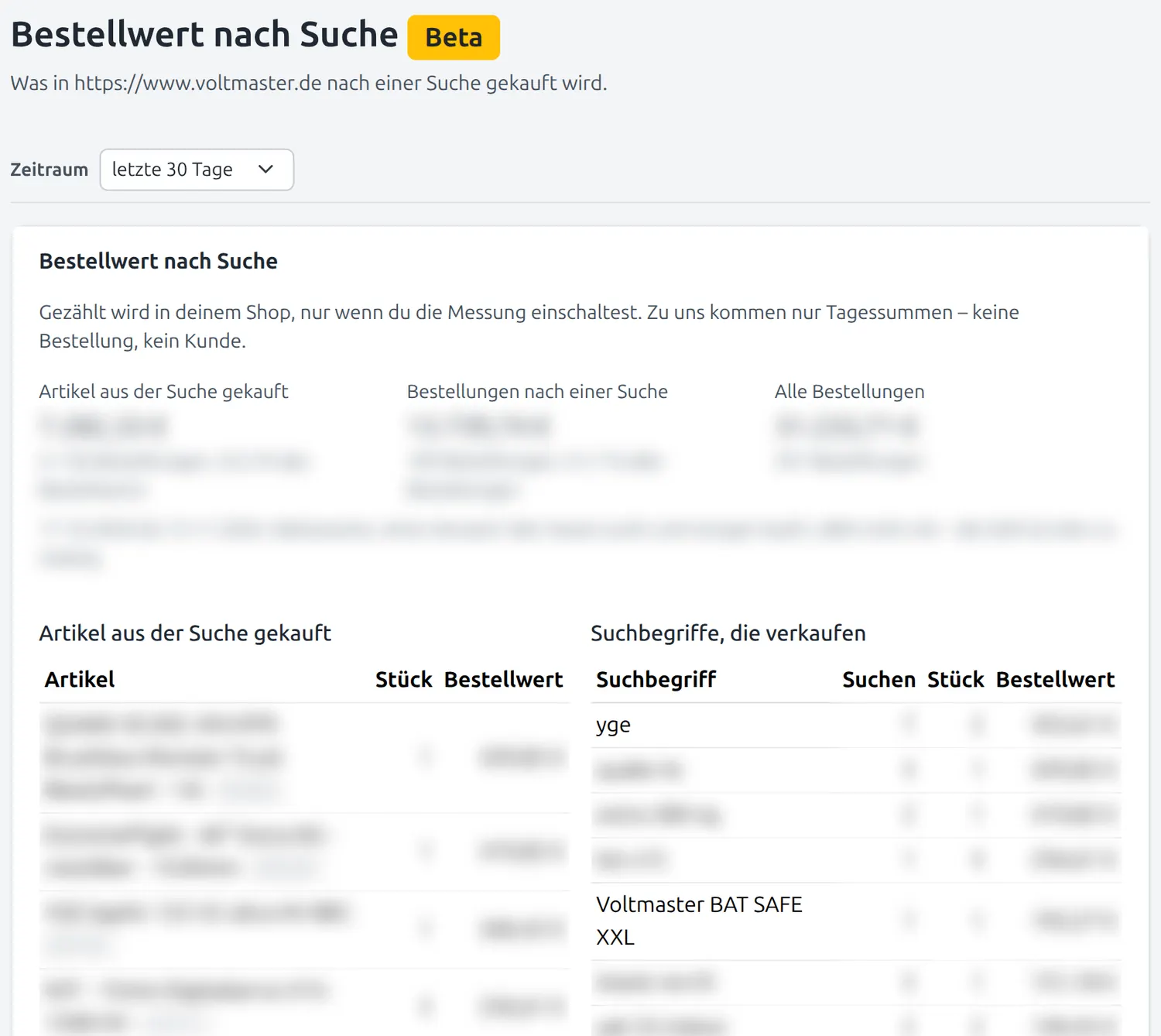
Bestellwert nach Suche
ab Plugin 2.0.25
Was nach einer Suche gekauft wird, in Euro – gezählt in deinem Shop, zu uns kommen nur Tagessummen.
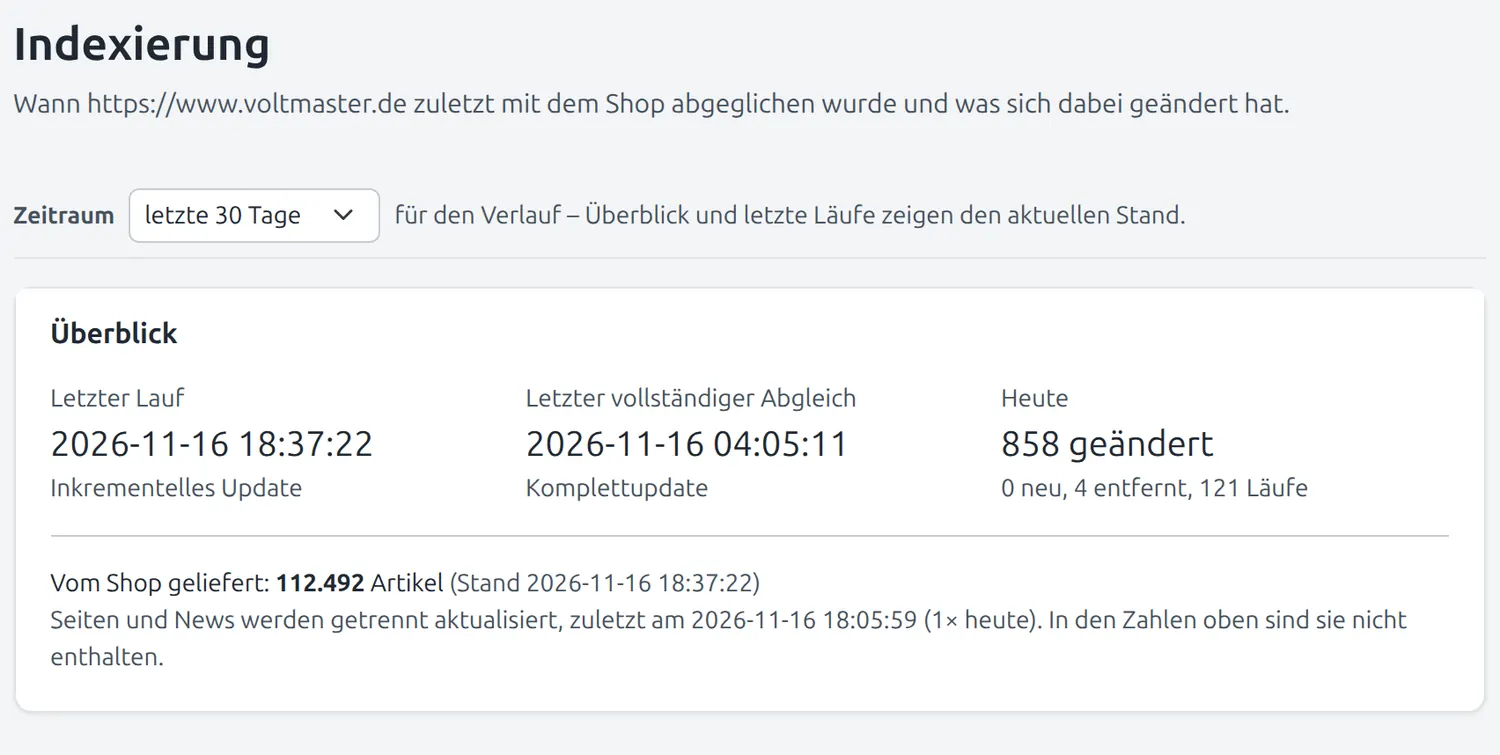
Indexierung im Blick
Wann deine Artikel zuletzt abgeglichen wurden und wie viele in der Suche stehen. Kommen wir nicht an deinen Shop, steht es im Dashboard.
Überblick im JTL-Backend
ab Plugin 2.0.18
Im Plugin deines JTL-Backends siehst du, ob die Suche läuft, wie oft gesucht wurde und was Aufmerksamkeit braucht. Ein Klick führt in den Suchadmin.
Einstellungen gegeneinander testen
Speichere Sucheinstellungen als Profil und vergleiche zwei nebeneinander – deine Kunden merken davon nichts.
Warum steht der Artikel hier?
Klick auf einen Treffer und du siehst, warum er dort steht – und was ihn weiter nach oben bringt.
Technik, Betrieb und Datenschutz
Was im Hintergrund läuft, damit du dich darum nicht kümmern musst.
Geschwindigkeit
Die Treffer stehen in wenigen Millisekunden da – auch bei Millionen Artikeln.
Server schonend
Die Suche rechnet auf unseren Servern. Dein Hosting behält seine Leistung für den Shop.
Automatischer Abgleich
Änderungen aus der Warenwirtschaft sind in Sekunden in der Suche – dein Shop meldet sie selbst, ohne dass du etwas anstoßen musst.
Abgleich, der mitdenkt
Ist dein Shop langsam, holt der Abgleich kleinere Pakete. Liefert dein Shop plötzlich fast nichts, bleibt die Suche beim alten Stand statt leer zu laufen.
Ausfallsicher
Antwortet der Suchserver einmal nicht, versucht es die Suche still ein zweites Mal. Klappt das nicht, entscheidest du, was dein Kunde sieht.
Schlanke Shopseiten
Die Suche lädt erst nach, wenn jemand sie braucht. Jede Seite deines Shops wird dadurch etwas kleiner.
Datenschutz
Unsere Server stehen in Deutschland, und deine Suchanfragen gehen an keinen KI-Anbieter. Auf Wunsch erreicht uns nicht einmal die IP deiner Kunden.
Mehrere Domains, ein Index
Läuft dein Shop unter mehreren Domains, nutzen alle dieselbe Suche – ohne zweite Lizenz.
Erst nur für dich sichtbar
Stell die Suche auf „nur für Admins“ und richte sie in Ruhe im echten Shop ein. Deine Kunden sehen weiter die gewohnte Suche.
Übersichtlicher Suchadmin
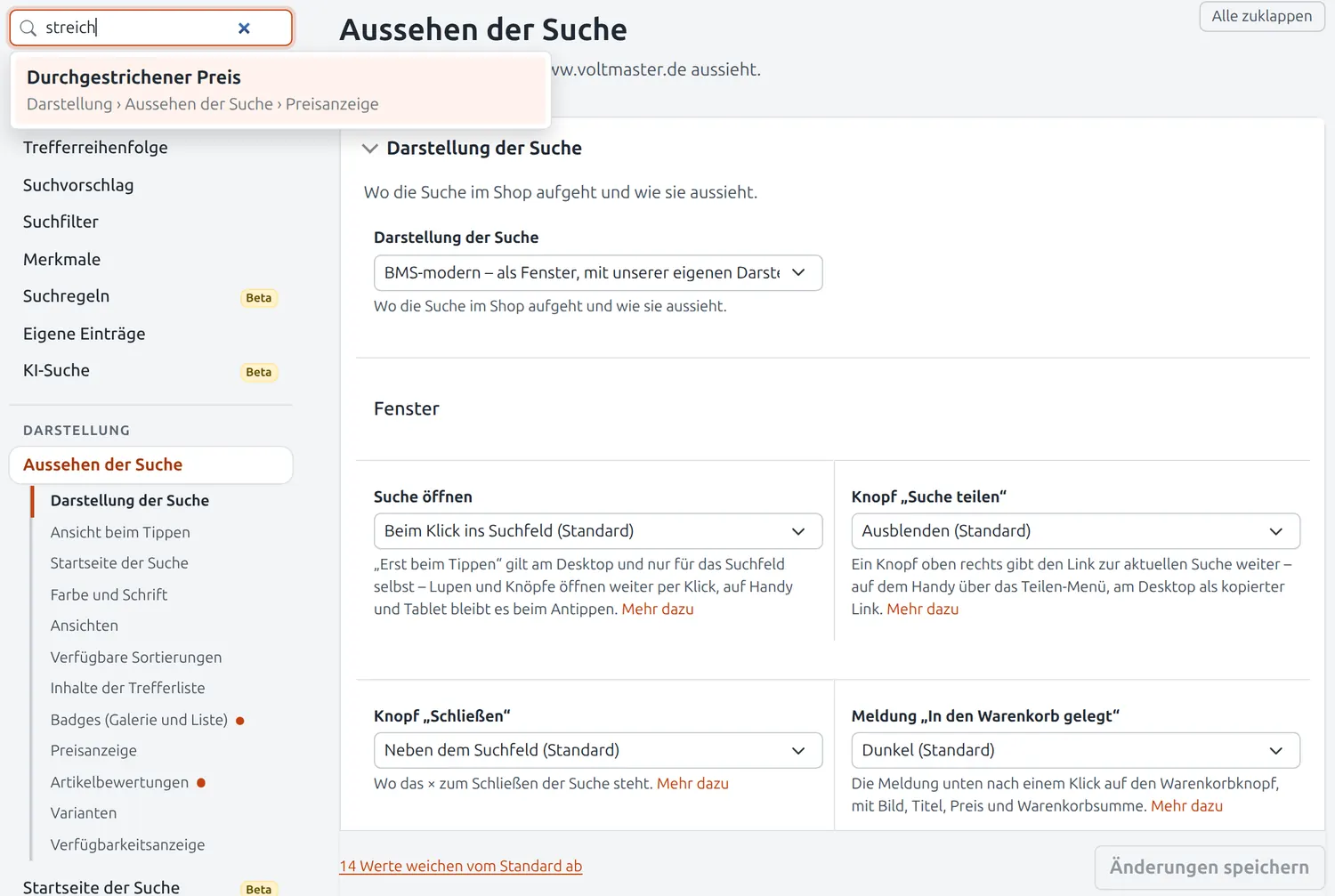
Ein Suchfeld findet jede Einstellung. „Geänderte Einstellungen“ zeigt, was bei dir anders ist als ab Werk.
Einstellungen übertragen
Vom Testshop in den Live-Shop: Einstellungen, Regeln, Flächen und Merkmale übernehmen, vorher ansehen.
Preis und Service
Was die Suche kostet – und was nicht.
Günstiger Preis
Ab 15 € im Monat, ohne Laufzeit. Der Preis hängt nur davon ab, wie viele Artikel in der Suche stehen.
Alles inklusive
Keine Zusatzmodule, keine Aufpreise: jeder Tarif enthält alle Funktionen, auch für beliebig viele Suchen.
Kein Risiko
Der erste Monat ist kostenlos, mit allen Funktionen und ohne Zahlungsdaten. Danach kündigst du, wann du willst.
Installation inklusive
Die Installation dauert meist nur wenige Minuten. Auf Wunsch richte ich das Plugin kostenlos für dich ein.
Fehlt dir etwas?
Sag, was deine Suche können soll. Viele der Funktionen hier stammen aus genau solchen Zurufen – und wenn du unsicher bist, ob etwas schon geht, frag einfach.
Dazu gibt es hier nichts – noch nicht.
Zu findet die Liste keine Funktion. Wenn deine Suche das können soll, sag es kurz – solche Hinweise landen direkt auf meiner Liste.
Die Suche sucht zuerst genau. Findet sie zu wenig, sucht sie fehlertolerant weiter – wann das passiert, stellst du ein.
Je Feld bestimmst du, ob dort Tippfehler verziehen werden: beim Namen meist ja, bei der Artikelnummer eher nicht, denn ein Zeichen daneben ist dort ein anderer Artikel.
Durchsucht werden Name, Artikelnummer, Herstellernummer, EAN/Barcode, ISBN, ASIN, Kategorie, Hersteller, Beschreibung, Kurzbeschreibung und die Suchworte des Artikels, dazu die Werte von Variationen wie Farbe oder Größe.
Je Feld stellst du ein, ob es durchsucht wird und wie viel ein Treffer dort zählt – ein Treffer im Namen zählt so mehr als einer in der Beschreibung. ISBN und ASIN sind ab Werk aus.
Du wählst je Merkmal, ob seine Werte in die Suche gehören: die Marke ja, die Versandart eher nicht. Ein Treffer dort zählt wie eine Variation, also weniger als einer im Namen.
Nach dem Umstellen wird die Suche einmal neu aufgebaut, das dauert ein paar Minuten. Dein Shop wird dabei nicht angefragt.
Groß- und Kleinschreibung spielen keine Rolle, und „10W-40“ findet auch „10W40“. Eine angefangene Nummer holt die Artikel mit genau diesem Anfang nach vorn.
Tippt dein Kunde die Nummer einer Variante, sieht er genau diese Variante mit Bild, Preis und Link.
Die Suche trennt ein langes Wort nur, wenn alle Teile in deinem Sortiment vorkommen, sonst entstünden falsche Treffer.
Das passiert erst, wenn die genaue Suche nichts oder wenig findet – ab wann, stellst du ein.
Bei längeren Eingaben darf ein Wort fehlen oder anders lauten, auf Wunsch bei sehr langen Eingaben auch mehrere. Wer einen Produktnamen aus einer Mail einfügt, hat fast immer ein Wort dabei, das im Artikel anders steht.
Wann die Suche breiter wird – bei null Treffern oder bei wenigen –, stellst du ein.
Jede Shopsprache bekommt ihre eigene Suche mit den Regeln ihrer Sprache. Fehlt einer Kategorie die Übersetzung, steht der Name aus deiner Hauptsprache da.
Merkmalwerte ohne Übersetzung fehlen in dieser Sprache – übersetzt du sie in der Warenwirtschaft, erscheinen sie. Die Artikel aller Sprachen zählen zusammen für den Tarif.
Vorgeschlagen wird nur, was es in deinem Shop wirklich gibt, und nur aus Artikeln, die dein Kunde sehen darf. Nach einem Leerzeichen kommt das passende nächste Wort.
Neben den Wörtern stehen passende Kategorien und Seiten, in BMS-modern auch Hersteller – welche Gruppen und wie viele, stellst du ein. Ab Plugin 2.0.19 übernimmt Tab den grau vorgeschlagenen Begriff.
Du entscheidest, wann sie erscheinen: nur wenn der Kategoriename zum Gesuchten passt, oder auch, wenn eine Kategorie die Treffer prägt.
Dazu wie viele (bis fünf) und ob der Klick in der Suche bleibt oder auf die Kategorieseite führt.
Du wählst: Seiten, News oder beides, wie stark sie gegenüber Artikeln zählen, ob sie in der Trefferliste oder nur bei den Vorschlägen stehen und bis zu welchem Alter News gefunden werden.
Was eine Kundengruppe im Shop nicht sehen darf, findet sie auch in der Suche nicht. Geplante News erscheinen ab ihrem Zeitpunkt.
BMS-modern geht als Fenster über deinem Shop auf: Treffer, Filter, Vorschläge und Banner in einem Layout, das auf dem Handy genauso bedient wird wie am großen Bildschirm. Am Desktop lässt es sich auf Vollbild schalten.
Farben, Ecken und Schrift misst es an deinem Shop. Ab Plugin 2.0.29 legst du sie auch selbst fest, bis hin zu Schriftfarbe, Hintergrund und Sonderpreisfarbe. Neue Shops starten gleich damit, und zurück zum klassischen Fenster geht jederzeit.
BMS-modern misst die Farben, Ecken und Schrift deines Shops und passt sich an. Willst du es anders, legst du Akzentfarbe, Schriftfarbe, Hintergrund, Sonderpreisfarbe, Ecken, Schriftart und -größe selbst fest.
Ab Plugin 2.0.37 auch Suchfeld und Kacheln einzeln. Ist dein Logo hell, legst du eine Farbe dahinter, damit es auf dem Suchfenster sichtbar bleibt.
Ab Plugin 2.0.45 gestaltest du die Treffer selbst: Rahmen, Schatten, Artikelname, Zusatztexte und Knöpfe, und die Ecken auf den Pixel genau.
Im klassischen Layout übernimmt die Suche das Aussehen deines Shops vollständig. Mit BMS-modern bringt sie ihr eigenes, aufgeräumtes Layout mit und nimmt dabei Farben, Ecken und Schrift deines Shops – frisch und trotzdem dein Shop.
Passt etwas nicht, richten wir eigenes CSS für die Suche ein, ohne dein Template anzufassen.
Am Desktop zeigt die Suche beim Tippen links die Vorschläge, rechts die Treffer als Kacheln, die ersten acht besonders schnell, weitere beim Scrollen. Steht ein Treffer oder eine kleine Gruppe deutlich vor dem Rest, trägt sie die Marke „Top-Treffer“.
Mit dem Layout „Kompakt“ steht der erste Treffer groß, sieben Treffer zuerst und darunter „Weitere Treffer“. Auf dem Handy bleibt es bei der normalen Trefferliste.
Du wählst, welche Begriffe dastehen: Vorschläge aus deiner Suchstatistik nimmst du auf oder blendest sie für immer aus, eigene Begriffe trägst du dazu, je Sprache. Es erscheint nur, was du freigegeben hast – keine Tippfehler, kein Spam, keine fremden Marken.
Beim Öffnen stehen die ersten deiner Liste da, beim Tippen die passenden: über die Wörter des Begriffs, deine Synonyme und das, was deine Besucher in derselben Sitzung gesucht haben. Ein Klick sucht den Begriff.
Je Ansicht wählst du, was im Treffer steht: Bild, Name, Artikelnummer, Hersteller, Preis, Verfügbarkeit, Warenkorb und mehr. In der Galerie und der Tabelle auch die Reihenfolge.
In BMS-modern dazu die Kachelgröße (kompakt, normal, groß) und ob kleinere Bilder geladen werden, damit die Suche schneller lädt.
Was am Desktop als Galerie gut aussieht, ist auf dem Handy oft als Liste besser. Deshalb stellst du je Gerät ein, welche Ansichten es gibt, mit welcher die Suche öffnet und wie groß die Kacheln stehen.
Stellst du nichts ein, gilt überall dasselbe.
Auf dem Handy steht der Filterknopf neben dem Suchfeld, gesetzte Filter stehen über den Treffern und lassen sich einzeln entfernen. In BMS-modern öffnet der Filter als Vollbild, alle Knöpfe sind groß genug für den Daumen.
Es ist dasselbe Suchfenster wie am Desktop, nur anders angeordnet – was du einstellst, gilt überall.
In der Galerie und der Tabelle steht auf Wunsch die Verfügbarkeit am Treffer, so wie im Shop. Ob auch der geplante Wareneingang dasteht, entscheidest du.
Dein Kunde sieht schon in der Suche, dass es den Artikel in seiner Farbe oder Größe gibt. Fährt er mit der Maus über eine Farbe, zeigt das große Bild diese Variante.
Du wählst, ob nur Farben, nur Größen oder alles erscheint, mit oder ohne Beschriftung. Je Ansicht ein- und ausschaltbar.
Hat ein Artikel viele Farben und Größen, füllen seine Varianten schnell die ganze erste Seite. Auf Wunsch steht er nur einmal da, mit dem Preis der günstigsten Variante. Gefunden wird er trotzdem über Namen, Artikelnummern und Suchbegriffe jeder Variante.
Tippt dein Kunde die Nummer einer Variante, sieht er genau diese. Du kannst stattdessen auch nur die einzelnen Varianten zeigen oder alles – so wie es zu deinem Sortiment passt.
Ein Klick legt den Artikel in den Warenkorb, darunter erscheint kurz die Meldung deines Shops mit dem neuen Warenkorbwert.
Muss dein Kunde vorher Größe, Farbe oder Gravur wählen, steht statt des Knopfs ein Hinweis. Je Ansicht schaltbar.
Am Treffer erscheinen die Badges, die du einschaltest: lagernd (auf Wunsch mit Stückzahl), Topartikel, Bestseller und Sonderpreis, auf Wunsch mit Enddatum. Ab Plugin 2.0.22 kommen dein eigenes Badge aus der Warenwirtschaft und Merkmalwerte wie die Marke dazu.
Wenige Badges heben mehr hervor als viele – die Höchstzahl stellst du ein.
Die Bewertungen deiner Kunden stehen als Sterne mit Anzahl am Treffer, eine Variante zeigt die ihres Hauptartikels. Du wählst: wie im Shop, immer oder nie.
Dazu gibt es die Sortierung „Beste Bewertung“, bei der wenige Bewertungen weniger zählen als viele.
So sieht dein Kunde sofort, warum ein Artikel in der Liste steht. Hervorgehoben wird ab drei Zeichen in Name, Artikel- und Herstellernummer, auf Wunsch nur im Namen oder gar nicht.
Mit den Pfeiltasten geht es durch die Vorschläge, Tab führt zu Treffern und Filtern, Enter und Leertaste lösen Warenkorb und Schalter aus, Esc schließt.
Wir orientieren uns an WCAG 2.1 AA, der Richtlinie für barrierefreie Webseiten.
Begriff, Filter und Sortierung stehen in der Adresse. So verlinkst du eine Suche aus einem Newsletter oder einem Banner, und wer einen Artikel ansieht und zurückgeht, steht wieder in seiner Trefferliste.
Kundengruppe, Steuersatz und Netto- oder Bruttoanzeige kommen aus deinem Shop, Rabatte sind eingerechnet.
Staffelpreise zeigt die Suche als Preis für ein Stück oder als „ab“-Preis. Artikel mit Varianten zeigen den Preis der günstigsten.
Ein Sonderpreis erscheint am Starttag und ist am Tag nach dem Ende wieder weg, auch wenn dein Shop gerade nicht erreichbar ist.
Ab Plugin 2.0.19 steht auf Wunsch dabei, bis wann er gilt – im Badge oder unter dem Preis: „bis 04.10.“
Neben dem Preis steht der durchgestrichene Preis – die UVP oder der Preis vor einem Sonderpreis – und auf Wunsch die Ersparnis in Prozent.
Am einfachsten stellst du „wie auf der Artikelseite“ ein: dann folgt die Suche deinen Shopeinstellungen. Ab Werk ist es aus.
Gefiltert wird nach dem Preis, den dein Kunde sieht – also auch nach seinem Händlerpreis.
In BMS-modern stehen über dem Filter Balken mit der Preisverteilung und ein Schieberegler (ab Plugin 2.0.43). Wo der Filter steht oder ob er ganz fehlt, stellst du ein.
Du bestimmst, ob der Filter erscheint, an welcher Stelle und ob er schon gesetzt ist.
Willst du gar keine ausverkauften Artikel in der Suche, stellst du „nur lagernde zeigen“ ein – dann gibt es den Filter nicht mehr, weil er nichts zu tun hätte.
Je Merkmal stellst du ein, ab wie vielen Treffern es als Filter erscheint und an welcher Stelle. Zahlen stehen richtig sortiert, 50 vor 100.
Gibt es denselben Wert in zwei Merkmalen, kann der Name davor stehen: „Material: Gold“ statt nur „Gold“. Auf Wunsch zählt bei „Nur Angebote“ auch ein Preis unter der UVP.
Statt einer leeren Liste steht dann zum Beispiel „Ohne die gewählten Filter gibt es 37 Treffer“ mit einem Knopf zum Entfernen.
Schließt dein Kunde die Suche, ist sie beim nächsten Öffnen leer – „Zuletzt gesucht“ holt Begriff und Filter mit einem Klick zurück.
Die Suche öffnet immer mit der Relevanz: was am besten passt, steht oben. Willst du Neuheiten oder Beliebtes weiter vorn haben, geht das über die Gewichtung, ohne dass die Relevanz verloren geht.
Die Reihenfolge der Sortierungen stellst du ab Plugin 2.0.24 ein, „Beste Bewertung“ gibt es ab 2.0.29.
Je Shop stellst du ein, wie stark lagernde Artikel, Topartikel, Bestseller, neue Artikel und beliebte Artikel nach oben rücken. „Beliebt“ rechnet die Suche aus Klicks, Warenkorb und Käufen deiner Kunden.
Einzelne Artikel verschiebst du im Suchadmin, ohne etwas in der Warenwirtschaft zu ändern. Arbeitest du lieber dort, geht es weiter mit dem Attribut bms_boost – auch für ganze Kategorien.
Eine Regel greift beim genauen Begriff, bei einem Wortanfang oder wenn der Begriff im Gesuchten vorkommt. Sie stellt Artikel nach oben, blendet Treffer aus oder zeigt eigene Einträge mit Bild und Link, jeweils mit „sichtbar ab“ und „bis“.
Eine Regel kann auch am Ergebnis hängen: „viele Treffer sind von Hersteller X“ – dann erscheinen dessen Banner und Hintergrund.
Ein Auslaufmodell, eine alte Aktionsseite, eine Kategorie nur für die Buchhaltung – im Suchadmin markierst du sie und sie verschwinden aus der Suche. Eine Kategorie nimmt ihre Unterkategorien und Artikel mit.
Bei Artikeln wirkt das nach wenigen Sekunden, bei Seiten und Beiträgen mit dem nächsten Abgleich. In deinem Shop und der Warenwirtschaft ändert sich nichts.
Deine Kunden sagen „Kapuzenpulli“, dein Artikel heißt „Hoodie“? Dann hängst du „Kapuzenpulli“ im Suchadmin an den Artikel, auch für mehrere Sprachen auf einmal.
Bei Artikeln wirkt das nach wenigen Sekunden, bei Seiten und Beiträgen mit dem nächsten Abgleich. Die Suchbegriffe aus deiner Warenwirtschaft bleiben und zählen weiter mit.
Du trägst Gruppen gleichbedeutender Wörter ein, etwa ps4, Playstation 4, Playstation. Das hilft bei Begriffen, die deine Kunden benutzen und deine Artikeldaten nicht: Abkürzungen, Umgangssprache, Markennamen.
Es geht auch in eine Richtung: „Handy“ findet „Smartphone“, aber nicht umgekehrt. Wirksam nach etwa 15 Sekunden.
Steht ein Wort in fast jedem Artikel, hilft es bei der Suche nicht und verwässert nur die Reihenfolge. Solche Wörter trägst du hier ein, sie wirken sofort.
Neben dem Suchfeld stehen bis zu vier Bilder mit Link im Wechsel, auf Wunsch mit deinem Logo an der Stelle, die du wählst. Mit einer Suchregel zeigst du passend zum Suchbegriff ein anderes Banner.
In BMS-modern gibt es dazu einen Hintergrund hinter dem Suchfenster (Farbe oder Bild) und eine Farbe hinter einem hellen Logo. Banner und Hintergrund siehst du, wenn die Suche als Fenster aufgeht und der Bildschirm breit genug ist.
Ein eigener Eintrag – Aktionsseite, Ratgeber, Gutschein – steht als Bild über die ganze Zeile, ohne Titel, Preis und Knopf.
Mit einer Suchregel an Platz 1 ist er das Erste, was dein Kunde zu einem Begriff sieht. Auch auf der Startseite der Suche nutzbar.
Statt des ganzen Katalogs stellst du die Startseite selbst zusammen: Texte, Bildflächen (auf dem Handy mit eigenem Bild), Suchbegriffe zum Antippen und Artikellisten – Neuheiten, Beliebt, Bestseller, Am besten bewertet, eine Kategorie oder von Hand ausgewählt.
Je Block legst du fest, ob er beim Öffnen, bei null Treffern oder in beiden Fällen erscheint. Die Blöcke gibt es in BMS-modern ab Plugin 2.0.24, im klassischen Layout eine Artikelliste.
Die Übersicht zeigt je Kennzahl den Wert, den Vergleich zum Zeitraum davor und den Verlauf. Dazu die meistgesuchten Begriffe der letzten 90 Tage, die letzten Anfragen live und einen Verlauf Tag für Tag bis ein Jahr zurück.
Jeden Begriff schlägst du nach: wie oft gesucht, in welchen Schreibweisen und was die Suche heute dazu findet.
Jeder Begriff ohne Treffer ist ein Kunde, der nichts gefunden hat. Die Liste zeigt sie nach Häufigkeit, markiert, was seit deinem letzten Besuch neu ist, und ob ein Begriff inzwischen etwas findet. Direkt aus der Zeile legst du ein Synonym oder Suchwort an, hakst ihn ab oder blendest ihn aus.
Eine zweite Liste zeigt Begriffe, die nur über einen Umweg etwas fanden – etwa dank Fehlertoleranz. Dort lohnt sich oft ein Synonym.
Je Suchbegriff siehst du, wie oft geklickt wird, an welcher Stelle und welcher Artikel. Andersherum zeigt die Auswertung Begriffe mit vielen Treffern, aber ohne Klick: dort passt das Ergebnis nicht, obwohl es voll aussieht.
Die IP deiner Kunden erreicht uns dabei nicht. Gezählt wird ab Plugin 1.4.41.
Du siehst, welche in der Suche angeklickten Artikel gekauft werden, welche Suchbegriffe davor standen und was Bestellungen nach einer Suche wert sind. Die Zahl ist eher zu niedrig: wer erst am nächsten Tag kauft, zählt nicht.
Gezählt wird nur, wenn du es einschaltest, und zu uns kommen nur Tagessummen – keine Bestell- oder Kundennummer.
Unter Statistik → Indexierung siehst du die letzten Abgleiche und einen Verlauf bis ein Jahr zurück.
Erreichen unsere Server deinen Shop nicht, sagt das Dashboard seit wann und was du freigeben musst.
Der Plugin-Reiter zeigt Kacheln: ob die Suche läuft, Pluginversion, Artikel in der Suche und deine Suchen der Woche. Gibt es etwas zu tun – viele Suchen ohne Treffer, ein gestörter Abgleich –, steht es dort mit Link auf die passende Seite.
Neue Updates melden sich zusätzlich in den Benachrichtigungen des JTL-Backends.
Dieselbe Suche, zwei Ergebnisse nebeneinander, mit Pfeilen, wer wie weit nach oben oder unten rutscht.
Erst wenn du ein Profil übernimmst, wirkt es im Shop. Der Stand davor wird vorher gesichert.
Unter „Suche testen“ zeigt dir die Suche zu einem Treffer, in welchen Angaben dein Suchbegriff steckt und was ihn vom Treffer darunter unterscheidet.
Darunter steht, was du tun kannst, damit er weiter nach oben kommt – mit Link auf die passende Einstellung.
Die Suche läuft auf unseren Servern, nicht in deinem Shop. Ob dein Shop 500 oder 5 Millionen Artikel hat, macht für die Antwortzeit kaum einen Unterschied.
Damit es noch schneller geht, baut die Suche die Verbindung schon auf, wenn dein Kunde ins Suchfeld klickt.
Dein Shop liefert nur die Daten: geänderte Artikel, sobald die Warenwirtschaft abgleicht, und alle paar Tage einmal den ganzen Katalog.
Die Suche selbst rechnet bei uns. Ein Ansturm auf die Suche belastet deinen Server deshalb kaum.
Ab Plugin 2.0.54 meldet dein Shop jeden Abgleich der Warenwirtschaft, und unsere Server holen neue, geänderte und gelöschte Artikel sofort ab. Ältere Fassungen gleichen im eingestellten Takt ab, ab Werk alle 90 Sekunden.
Sonderpreise wechseln taggenau um Mitternacht, auch wenn dein Shop gerade nicht antwortet.
Wie oft abgeglichen wird, stellst du ein, wenn dein Plugin älter ist.
Der Abgleich passt sich deinem Shop an: dauert ein Paket zu lange, fragt er kleiner nach, läuft es gut, wieder größer.
Liefert ein Abgleich nur einen Bruchteil deines Sortiments, löscht er nicht den Rest – die Suche bleibt auf dem bisherigen Stand.
Die meisten Aussetzer merkt niemand, weil die Suche es still noch einmal versucht.
Hilft das nicht, wählst du: ein Hinweis, ein Hinweis mit Knopf zur Shopsuche oder gleich der Wechsel dorthin.
Das Gerüst der Suche steht nicht in jeder Shopseite, sondern kommt, sobald dein Kunde das Suchfeld berührt, und bleibt für den Besuch im Browser.
Das spart rund 5 kB auf jeder Seite. Neue Shops starten so, umschalten kannst du im Suchadmin.
Die Suche braucht keine KI: Suchanfragen gehen an keinen KI-Anbieter und an keinen anderen Dritten.
Leitest du die Suche über deinen Shop, sehen wir die IP deiner Kunden nicht, und die Adresse unseres Suchservers steht nicht in deiner Seite. Das kostet rund 40 Millisekunden je Suche, deshalb ist es eine Einstellung.
Klicks laufen immer über deinen Shop. Das Plugin setzt kein eigenes Cookie, und auf den Suchservern läuft kein Zugriffslog.
Hast du etwa deinshop.de und deinshop.fr, trägst du die zweite Domain als Alias ein. Beide nutzen dieselbe Suche, ohne zweite Lizenz und ohne zweiten Abgleich.
Bist du im selben Browser im JTL-Backend angemeldet, siehst du die neue Suche mit deinen echten Daten, alle anderen weiter die Shopsuche.
Neue Shops starten genau so. Umschalten auf „alle“ geht jederzeit.
Das Suchfeld oben in der Seitenleiste der Einstellungen (Taste / oder Strg+K) findet jede Einstellung und springt hin.
Braucht eine Einstellung ein neueres Plugin oder BMS-modern, steht das direkt am Feld – mit dem Weg zum Update.
Im einen Shop erzeugst du einen Code, im anderen gibst du ihn ein, siehst die Unterschiede und wählst, was mitkommt.
Einstellungen und Darstellung wählst du einzeln, Regeln, Merkmale und Suchworte kommen als Ganzes. Der Stand davor wird gesichert.
Gezählt werden die Artikel samt Varianten in allen Sprachen, dazu Seiten und News, wenn du sie durchsuchen lässt. Nicht gezählt werden Funktionen oder Suchanfragen.
Die Rechnung kommt alle drei Monate im Nachhinein, ohne Vorkasse. Einen zweiten Shop zum Testen bekommst du auf Anfrage kostenlos.
Ein kleiner Shop bekommt genau dieselbe Suche wie ein großer. Nur wenn ein Shop dauerhaft weit über dem üblichen Suchaufkommen liegt, sprechen wir vorher darüber.
Keine Laufzeit, keine Mindestabnahme, keine Vorkasse. Der Test endet von selbst und verlängert sich nicht automatisch.
Du zahlst nur die Monate, die gelaufen sind.
Plugin im JTL-Backend installieren, im Plugin-Reiter deine Mailadresse eintragen und den Link in der Mail bestätigen – fertig. Vorkenntnisse brauchst du keine.
Willst du lieber zusehen oder es gleich abgeben, sag einfach Bescheid.
Live ansehen
Öffnet die Suche direkt im Shop.
Live ansehen
Öffnet die Suche direkt im Shop.
Live ansehen
Öffnet die Suche direkt im Shop.
Live ansehen
Öffnet die Suche direkt im Shop.
Live ansehen
Öffnet die Suche direkt im Shop.
Live ansehen
Öffnet die Suche direkt im Shop.
Live ansehen
Öffnet die Suche direkt im Shop.
Live ansehen
Öffnet die Suche direkt im Shop.
Live ansehen
Öffnet die Suche direkt im Shop.
Live ansehen
Öffnet die Suche im Shop mit aufgeklapptem Filter.
Live ansehen
Öffnet die Suche im Shop, der Filter ist schon gesetzt.
Live ansehen
Öffnet die Suche im Shop, der Filter ist schon gesetzt.
Live ansehen
Öffnet die Suche im Shop, der Filter ist schon gesetzt.
Live ansehen
Öffnet die Suche im Shop, der Filter ist schon gesetzt.
Live ansehen
Öffnet die Suche direkt im Shop.
Live ansehen
Öffnet die Suche direkt im Shop.
Live ansehen
Öffnet die Suche direkt im Shop.
Im Ratgeber: JTL-Shop Suche und Artikelnummern
Im Ratgeber: JTL-Shop Suche: Tippfehler und Synonyme
Im Ratgeber: JTL-Shop Suche: Tippfehler und Synonyme
Im Ratgeber: JTL-Shop Suchvorschläge und Live-Suche
Im Ratgeber: JTL-Shop Suche mit Filtern
Im Ratgeber: JTL-Shop Suche mit Filtern
Im Ratgeber: JTL-Shop Suche mit Filtern
Im Ratgeber: JTL-Shop Suche mit Filtern
Im Ratgeber: Wenn die JTL-Shop Suche langsam ist
Im Ratgeber: Wenn die JTL-Shop Suche langsam ist
Im Ratgeber: JTL-Shop: Synonyme und Suchbegriffe pflegen
Im Ratgeber: JTL-Shop: Synonyme und Suchbegriffe pflegen
Im Ratgeber: JTL-Shop: Synonyme und Suchbegriffe pflegen
Im Ratgeber: JTL KI-Suche: richtige Treffer im JTL-Shop ohne KI